
初回コース選択とメニュー
初回ログイン時のコース選択
はじめて「AIまるごと」の「オンライン研修」にログインすると
「あなたが受講したいコースを選択してください」という案内が表示されます。
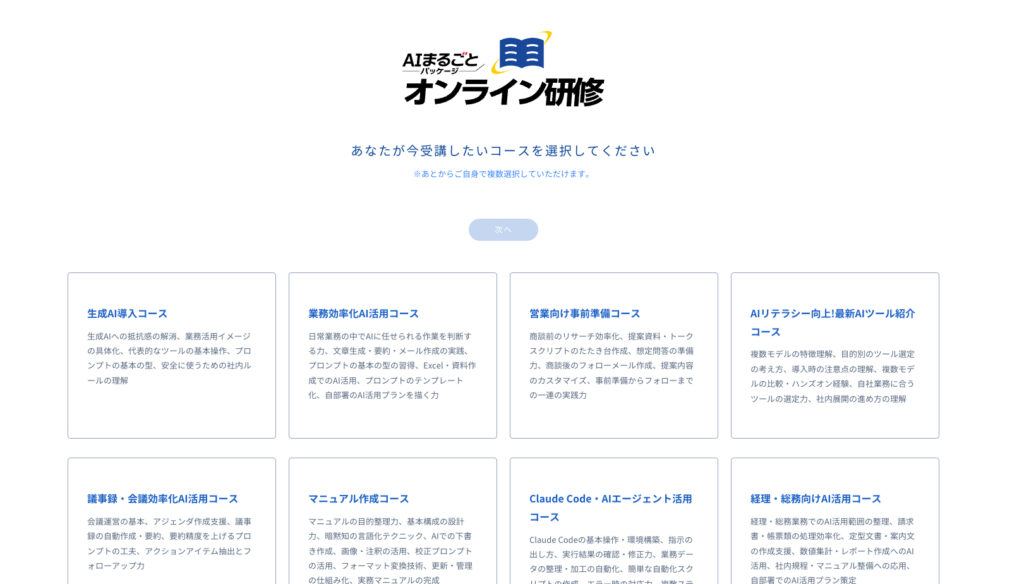
コースは、あとから複数選択することも可能ですが、
最初の選択画面ではまず、受講したいと思った研修コースをおひとつだけ先に選ぶことで、次に進みます。
(1つ選ぶと自動的に、ダッシュボードに遷移します。)
メニュー

メニューには、各ページに遷移するページ遷移ボタンと、設定を行うボタンがあります。
設定
メニューの中の「設定」では、「コース設定」と「共有先設定」ができます。
「コース設定』
初回のログインでは1つしかコースが選択できませんでしたが、メニューの設定からコース設定に進むと、ご希望の受講したコースを複数受けることができます。
ここで選択されたコースは、優先的に表示されるという意味の「コース選択」になり
選択したからといって必ずしも選択されたコースの研修すべてが予約済みにはなりませんのでご注意ください。
「共有先設定」
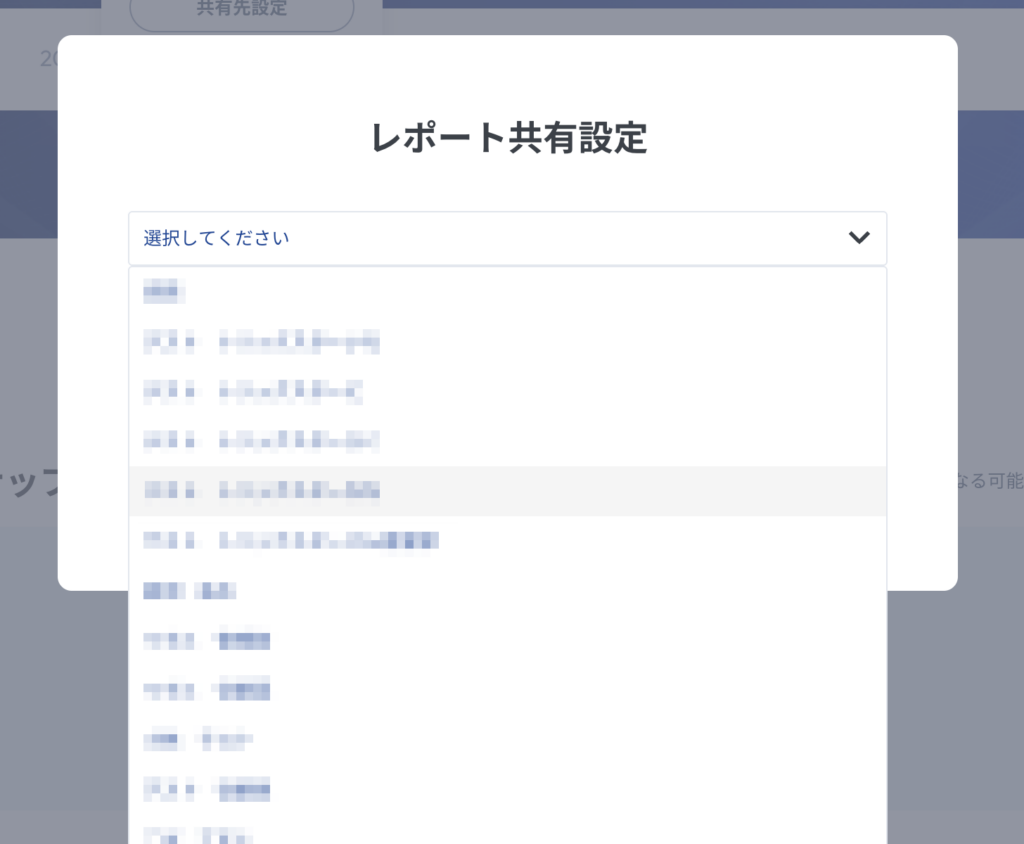
共有先とは、ご自身が研修受講後のレポート提出の際に、提出先を指定することができます。
共有先は3名までユーザー指定が可能です。
レポートは研修サイトの中に保存されますが、共有先設定を行なっておくとレポート提出時に、共有先に指定されたユーザーに通知が行きます。
共有先に選ばれたユーザーは、共有元ユーザーのレポートを見ることができます。
共有先設定は、事前にも事後にもいつでも変更していただけます。
ユーザー名▼
メニューのユーザー名が表示されている横の「▼」を押下すると以下のようになっています。

上から以下の順に並んでいます。
・名前
・企業名
・ユーザーID
・AIまるごとパッケージサイトのご自身の「ユーザー情報」ページ遷移リンク
・オンライン研修サイトのログアウト
通知
オンライン研修サイト内で以下のような通知が表示されます。
・研修申込
・研修開催直前
・見逃し配信案内
・レポート共有状況
・個別相談状況
ハンバーガーメニュー
PCで閲覧した際のハンバーガーメニューの中は以下になります。
・受講進捗状況
・新着情報
・よくある質問

受講進捗状況
同じ企業内の他のユーザーの受講状況を確認することができます。
新着情報
新着情報一覧ページに遷移します。
よくある質問
オンライン研修のよくある質問集が掲載されています。お困りの際にはご確認ください。